🔬 العلوم والتقنية الهواتف والحواسيب
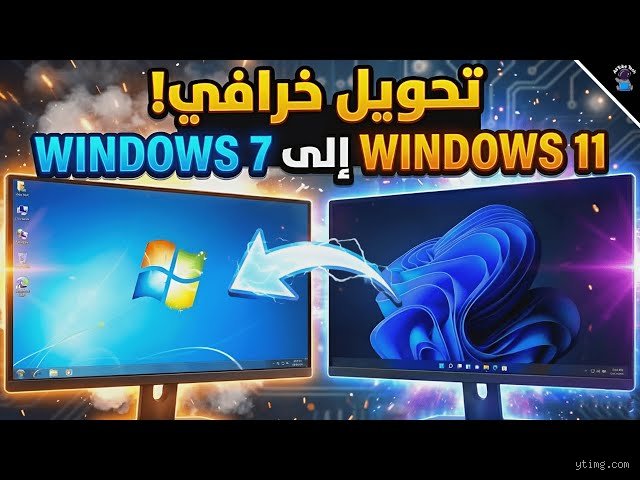
دليل الانتقال الشامل: كيف تنتقل من نظام Windows 7 إلى Windows 11 بأمان واحترافية
محتويات المقال
- لماذا أصبح الانتقال من ويندوز 7 إلى ويندوز 11 ضرورة حتمية؟
- العائق الأكبر: فهم متطلبات نظام Windows 11 الصارمة
- كيف تفحص توافق جهازك القديم؟ (خطوة التحقق)
- خطوة ما قبل المعركة: النسخ الاحتياطي الشامل للبيانات
- أولاً: الاحتياط والأمان أولاً (النسخ الاحتياطي للبيانات)
- ثانياً: إنشاء وسائط التثبيت وإن تجهيز العتاد
- ثالثاً: خطوات التثبيت الفعلي وتثبيت التعريفات
- رابعاً: مرحلة ما بعد التثبيت (التعريفات والتحسينات)
- الخاتمة
الجواب باختصار
يُعد نظام التشغيل Windows 7 واحداً من أكثر أنظمة التشغيل نجاحاً واستقراراً في تاريخ شركة مايكروسوفت؛ فقد ظل لعقد كامل الحصن الأمن لملايين المستخدمين حول العالم بفضل واجهته البسيطة، وخفته على العتاد، واستقراره الملحوظ. ومع ذلك، فإن تكنولوجيا الحوسبة لا تتوقف عن التطور، وحان الوقت لترنيمة الوداع النهائية لهذا النظام العريق. فقد أعلنت مايكروسوفت عن انتهاء الدعم الرسمي والتحديثات الأمنية لويندوز 7 منذ فترة طويلة، مما جعل استخدامه في الوقت الحالي مغامرة محفوفة بالمخاطر الأمنية، نظراً لتعرضه المستمر للثغرات البرمجية والفيروسات الحديثة التي لا تستطيع برامج الحماية التقليدية معالجتها بمفردها دون دعم جذري من نواة النظام.
في المقابل، يمثل نظام Windows 11 قفزة نوعية هائلة تتماشى مع متطلبات العصر الحديث؛ حيث يعتمد على تصميم بصري انسيابي، وتحسينات جذرية في إدارة الموارد والذاكرة العشوائية، ودعم كامل لتقنيات الذكاء الاصطناعي، فضلاً عن الأمان المعزز بفضل متطلبات العتاد الصلب الحديثة. ولكن، هل الانتقال من نظام صدر في عام 2009 إلى نظام حديث تم تصميمه خصيصاً لعصر الحوسبة السحابية والذكاء الاصطناعي بالأمر السهل؟
لماذا أصبح الانتقال من ويندوز 7 إلى ويندوز 11 ضرورة حتمية؟
الاستمرار في استخدام ويندوز 7 اليوم يشبه قيادة سيارة كلاسيكية رائعة ولكنها خالية من وسائد الهواء وحزام الأمان في طريق سريع مزدحم. ومن أبرز الأسباب التي تدفعك لتحديث جهازك فوراً:
الأمان المطلق والثغرات الحرجة: غياب التحديثات الأمنية يعني أن أي ثغرة جديدة تكتشفها الجهات الخبيثة لن يتم إصلاحها أبداً، مما يجعل جهازك عرضة لهجمات الفدية (Ransomware) واختراق الخصوصية.
توافق البرامج والتطبيقات الحديثة: معظم المطورين وشركات البرمجة الكبرى (مثل برامج أدوبي، أحدث إصدارات المتصفحات، وألعاب الفيديو المتطورة) توقفت تماماً عن دعم ويندوز 7، وأصبحت تتطلب بيئة عمل ويندوز 10 أو 11 كحد أدنى.
أداء متطور ومعالجة ذكية: صُمم ويندوز 11 للاستفادة القصوى من المعגלات الحديثة متعددة النوى (Multi-core processors)، مما يمنحك سرعة استجابة أسرع بكثير في المهام المتعددة وإدارة الطاقة (خصوصاً لأجهزة اللابتوب).
العائق الأكبر: فهم متطلبات نظام Windows 11 الصارمة
على عكس التحديثات السابقة التي كانت تتيح الترقية على أي جهاز قديم تقريباً، فرضت مايكروسوفت معياراً أمنياً صارماً للغاية لتثبيت ويندوز 11. إذا كان جهازك الذي يعمل بنظام ويندوز 7 قديماً، فقد لا يدعم هذه المتطلبات افتراضياً. وتشمل هذه المتطلبات الأساسية:
المعالج (CPU): يتطلب نظام ويندوز 11 معالج إنتل من الجيل الثامن (Intel 8th Generation) أو أحدث، أو معالجات AMD Zen 2 أو أحدث، بالإضافة إلى بعض معالجات كوالكوم المحددة.
شريحة الأمان (TPM 2.0): وهي وحدة معالجة موثوقة مدمجة على اللوحة الأم (Motherboard) أو المعالج، مسؤولة عن تشفير البيانات وحمايتها من هجمات الأجهزة المادية.
التمويه الآمن (Secure Boot): ميزة في النظام الأساسي للوحة الأم (UEFI) تمنع تشغيل البرمجيات الضارة عند الإقلاع.
الذاكرة العشوائية (RAM): الحد الأدنى هو 4 جيجابايت (يُفضل بشدة 8 جيجابايت أو أكثر للأداء السلس).
مساحة التخزين: 64 جيجابايت كحد أدنى، مع تفضيل أقراص التخزين السريعة من نوع NVMe SSD بدلاً من أقراص HDD التقليدية البطيئة.
كيف تفحص توافق جهازك القديم؟ (خطوة التحقق)
قبل الشروع في أي خطوة عملية، يجب أن تعرف موقف جهازك الحالي بدقة من متطلبات ويندوز 11. نظراً لأنك تستخدم ويندوز 7، فلن تتمكن من استخدام أداة مايكروسوفت الرسمية (PC Health Check) بشكل مباشر لأنها تتطلب ويندوز 10 أو أحدث.
ولكن يمكنك معرفة مواصفات جهازك بالطرق التالية:
افتح قائمة ابدأ، واكتب dxdiag في خانة البحث واضغط Enter لمعرفة تفاصيل المعالج والذاكرة العشوائية (RAM).
اضغط على مفتاحي Windows + R واكتب tpm.msc للتحقق مما إذا كانت شريحة TPM مفعلة أو موجودة في جهازك (رغم أن الأجهزة التي تعمل بنظام ويندوز 7 غالباً ما تكون قديمة ولا تحتوي على TPM 2.0 بشكل افتراضي، إلا إذا كانت من الجيلkات المتأخرة التي صدرت قريباً من فترة إطلاق ويندوز 10).
خطوة ما قبل المعركة: النسخ الاحتياطي الشامل للبيانات
من أهم الحقائق التقنية التي يجب أن تدركها منذ البداية: لا توجد ترقية مباشرة (In-place Upgrade) من Windows 7 إلى Windows 11. بمعنى آخر، لن تتمكن من الاحتفاظ ببرامجك القديمة وملفات نظامك كما هي أثناء التحديث. الانتقال سيتطلب حتماً عملية تثبيت نظيفة (Clean Installation)، مما يعني مسح القرص الصلب بالكامل وإعادة تهيئته.
لذا، قبل البدء في أي خطوة عملية، قم بالآتي:
انسخ جميع ملفاتك الشخصية الهامة (صور، مستندات، مقاطع فيديو، قواعد بيانات العمل) إلى قرص صلـب خارجي (External HDD/SSD) أو إلى إحدى خدمات السحابية (Cloud Storage).
احتفظ بقائمة بأهم البرامج التي تعتمد عليها، لتتمكن من تحميل نسختها الحديثة المتوافقة مع ويندوز 11 لاحقاً.
إلى هنا نكون قد انتهينا من الجزء الأول الخاص بفهم الفلسفة والأسباب والمتطلبات الأساسية للانتقال الآمن. انتظر الجزء الثاني حيث سنستعرض الخطوات العملية التفصيلية لإنشاء وسائط التثبيت، وتجاوز قيود العتاد القديم (في حال لزم الأمر)، وطريقة التثبيت خطوة بخطوة.
... ولهذا السبب، فإن الانتقال المباشر (In-place Upgrade) من نظام التشغيل القديم "ويندوز 7" إلى أحدث إصدار "ويندوز 11" غير مدعوم برمجياً بشكل مباشر من قبل شركة مايكروسوفت؛ نظراً للفجوة التقنية الكبيرة بين الإصدارين واختلاف البنية الأمنية ومعماريات المعالجات الحديثة. بناءً على ذلك، تظل الطريقة الوحيدة والأكثر استقراراً لإنجاز هذه النقلة هي التثبيت النظيف (Clean Installation) عبر وسائط تثبيت خارجية (مثل قرص USB قابل للتمويه)، مع ضرورة التعامل مع متطلبات الأمان والعتاد الخاصة بويندوز 11 مثل تقنية التشفير (TPM 2.0) وخاصية التمهيد الآمن (Secure Boot).
في هذا الجزء المتبقي من مقالنا الاحترافي، نستعرض بالتفصيل الخطوات العملية والتقنية لإتمام عملية الترقية والانتقال بأمان ودون فقدان لبياناتك الهامة.
أولاً: الاحتياط والأمان أولاً (النسخ الاحتياطي للبيانات)
بما أن التثبيت النظيف لويندوز 11 سيعمل على تهيئة القرص الصلب الأساسي (C:) بالكامل ومسح جميع الملفات والبرامج المثبتة عليه، فمن الضروري جداً اتخاذ إجراءات احترازية قبل البدء:
نقل الملفات الشخصية: قم بنسخ جميع المستندات، الصور، مقاطع الفيديو، وملفات العمل الموجودة على سطح المكتب أو مجلد "المستندات" إلى قرص صلّب خارجي (External HDD/SSD) أو إلى إحدى خدمات التخزين السحابي (مثل OneDrive أو Google Drive).
حفظ تراخيص البرامج والمفاتيح: تأكد من تدوين مفاتيح تفعيل البرامج الهامة التي تستخدمها (مثل حزمة أوفيس أو برامج التصميم) لسهولة إعادة تنشيطها لاحقاً.
حفظ إعدادات المتصفح: قم بمزامنة متصفح الإنترنت الخاص بك (مثل كروم أو فايرفوكس) لضمان حفظ كلمات المرور والمفضلات وسجل التصفح.
ثانياً: إنشاء وسائط التثبيت وإن تجهيز العتاد
لكي تتمكن من تثبيت ويندوز 11 على جهاز كان يعمل سابقاً بنظام ويندوز 7، ستحتاج إلى جهاز حاسوب آخر أو اتصال إنترنت مستقر لتحميل الأداة الرسمية وإنشاء فلاشة تثبيت قابلة للإقلاع.
1 تحميل أداة إنشاء الوسائط وحرقها على فلاشة يتطلب فلاشة بسعة 8 جيجابايت على الأقل 1.تحميل أداة إنشاء الوسائط وحرقها على فلاشة:يتطلب فلاشة بسعة 8 جيجابايت على الأقل.قم بتوصيل محرك أقراص USB (فلاش ميموري) مساحته لا تقل عن 8 جيجابايت. توجه إلى الموقع الرسمي لشركة مايكروسوفت وقم بتحميل أداة Media Creation Tool الخاصة بويندوز 11. قم بتشغيل الأداة واتبع التعليمات لاختيار الفلاشة الخاصة بك وحرق ملفات النظام عليها. Verification: تأكد من اكتمال عملية التحميل والحرق بنجاح وظهور رسالة تفيد بأن محرك أقراص USB جاهز للاستخدام.
2 التحقق من إعدادات اللوحة الأم (BIOS/UEFI) التعامل مع متطلبات TPM 2.0 و Secure Boot 2.التحقق من إعدادات اللوحة الأم (BIOS/UEFI):التعامل مع متطلبات TPM 2.0 و Secure Boot.أجهزة ويندوز 7 القديمة غالباً ما تكون مجهزة بنظام الإقلاع التقليدي (Legacy MBR) ومعالجات قديمة لا تدعم TPM 2.0 افتراضياً. قم بإعادة تشغيل الجهاز والدخول إلى إعدادات الـ BIOS (عادة بالضغط على زر F2 أو Del أو F12 أثناء الإقلاع). قم بتحويل وضع الإقلاع من Legacy إلى UEFI، وتأكد من تفعيل خاصية Secure Boot وتقنية TPM 2.0 إن كانت متوفرة في معالجك أو اللوحة الأم. Verification: حفظ التغييرات في لوحة الـ BIOS وإعادة تشغيل الجهاز لضمان قبول الإعدادات الجديدة.
3 الإقلاع من فلاشة التثبيت تغيير أولوية الإقلاع 3.الإقلاع من فلاشة التثبيت:تغيير أولوية الإقلاع.أدخل فلاشة التثبيت في جهاز ويندوز 7 القديم، وأعد تشغيله واضغط بقوة على مفتاح قائمة الإقلاع (Boot Menu - مثل F12 أو F11 أو Esc حسب الشركة المصنعة للجهاز). اختر فلاشة الـ USB من قائمة الأجهزة المتاحة للإقلاع. Verification: ظهور شاشة التثبيت الرسومية الأولى الخاصة بويندوز 11 (اختيار اللغة واللغة المحلية).
ثالثاً: خطوات التثبيت الفعلي وتثبيت التعريفات
بعد ظهور واجهة التثبيت، ستبدأ العملية الفعلية لتنصيب النظام الجديد على قرص التخزين الخاص بك:
اختيار خيارات اللغة: حدد لغة العرض، تنسيق الوقت، وتنسيق لوحة المفاتيح المناسبة لك، ثم اضغط على "التالي" (Next) ثم "التثبيت الآن" (Install Now).
إدخال مفتاح المنتج: إذا كان لديك مفتاح ترخيص رسمي لويندوز 11 قم بإدخاله، أو يمكنك النقر على "ليس لدي مفتاح منتج" (I don't have a product key) لإتمام التثبيت وتنشيط النظام لاحقاً.
تحديد نوع التثبيت: اختر التثبيت المخصص: تثبيت ويندوز فقط (متقدم)، وهو الخيار الأنسب هنا لحذف النظام القديم بالكامل.
تهيئة الأقراص: قم بحذف الأقسام القديمة الخاصة بنظام ويندوز 7 (خاصة القرص C والقرص المحجوز للنظام)، ثم اختر المساحة غير المخصصة (Unallocated Space) وانقر على "جديد" ثم "التالي" لبدء نسخ ملفات النظام الجديد تلقائياً.
إعداد الحساب الأولي: بعد انتهاء الجهاز من إعادة التشغيل عدة مرات، ستظهر لك شاشة الإعداد الأولية (OOBE). قم بتوصيل الإنترنت، تسجيل الدخول بحساب مايكروسوفت الخاص بك، وتحديد إعدادات الخصوصية والأمان المفضلة لديك.
رابعاً: مرحلة ما بعد التثبيت (التعريفات والتحسينات)
بمجرد وصولك إلى سطح المكتب الجديد كلياً لويندوز 11، ستلاحظ الفارق الهائل في السرعة، الواجهة الجمالية، ومستويات الأمان المتقدمة. ولكي يعمل النظام بكفاءة تامة، يجب عليك اتباع الآتي:
تحديثات نظام التشغيل: توجه إلى الإعدادات (Settings) ثم Windows Update وقم بالبحث عن التحديثات المتاحة وتثبيتها بالكامل؛ حيث تقوم هذه التحديثات بتنزيل وتثبيت معظم التعريفات المفقودة لكرت الشاشة والصوت واللوحة الأم تلقائياً.
تعريفات الشركة المصنعة: قم بزيارة الموقع الرسمي للشركة المصنعة لحاسوبك (مثل Dell, HP, Lenovo, ASUS) أو الشركة المصنعة لكرت الشاشة (NVIDIA أو AMD) لتحميل أحدث التعريفات المخصصة لويندوز 11 لضمان أعلى أداء ممكن للألعاب والبرامج الثقيلة.
الخاتمة
إن الانتقال من نظام تشغيل عفا عليه الزمن مثل ويندوز 7 إلى واجهة وقوة ويندوز 11 ليس مجرد تحديث شكلي، بل هو استثمار حقيقي في أمان بياناتك، وسرعة إنجاز مهامك، وتوافقك مع أحدث البرامج والتقنيات البرمجية التي تفرضها متطلبات العصر الرقمي الحديث. ورغم أن العملية تتطلب بعض الخطوات التقنية الدقيقة والحرص على حفظ البيانات، إلا أن النتيجة النهائية تستحق العناء بكل تأكيد، لتمنح حاسوبك عمراً افتراضياً جديداً وأداءً ينافس الحواسيب الحديثة.